Eigene Felder
Eigene Felder für dein CRM. Die Gesprächsfelder füllt die KI.
Du legst fest, was du über Leads, Kontakte, Termine und Gespräche wissen willst: Anzahl Behandler, Budget, Einwand, Rückruf am. Die Felder der Gesprächsdoku füllt die KI nach dem Auflegen aus dem Gespräch. Danach filterst du Listen und Anrufhistorie nach genau diesen Werten.
Keine Einrichtungsgebühr · jederzeit kündbar
- 14
- Feldtypen, von Kurztext bis Benutzer-Auswahl
- 4
- Bereiche: Lead, Kontakt, Termin und Gesprächsdoku
- 61.000+
- Feldwerte hat die KI seit März 2026 aus Gesprächen eingetragen
- 1,5 Mio.+
- Anwahlen liefen seit 2023 über Coldfire
Warum Standardfelder in der Kaltakquise nicht reichen
01
Das Wichtige steht im Notizfeld
„3 Behandler, Website von 2016, Chefin erst ab 15 Uhr“: Als Freitext steht es irgendwo. Filtern, sortieren oder auswerten kannst du es nicht.
02
Nach dem Gespräch tippt keiner gern
Zehn Felder nach jedem Anruf von Hand ausfüllen? Spätestens nach dem fünften Anruf bleiben sie leer, und die Daten taugen nichts mehr.
03
Jedes CRM hat die falschen Felder
Ein CRM für alle Branchen kennt keine Behandlerzahl, keinen Stromtarif und keine Zahl der Filialen. Du brauchst die Felder deines Markts.
Eigene Felder in einer Minute
Feld anlegen, Gespräch führen, Wert steht da: ein Ablauf im Coldfire-Demo-Workspace.
Alle gezeigten Firmen, Personen und Nummern sind Demo-Daten.
So funktioniert's
- 1
Feld anlegen
Unter Einstellungen → Benutzerdefinierte Felder wählst du den Bereich, den Feldtyp und bei Auswahlfeldern die Optionen, jede mit eigener Farbe.
- 2
Der KI sagen, was sie sucht
Gesprächsfelder legst du im Anruftyp an. Ein Satz als KI-Hinweis reicht, etwa: Zahl der Zahnärzte, die in der Praxis behandeln.
- 3
Telefonieren
Nach dem Auflegen liest der Call Documentator das Gespräch und trägt die Werte in die Felder ein. Du siehst sie im Detail des Anrufs und in der Lead-Historie.
- 4
Weiter nutzen
Ein Workflow schreibt den Wert ins Lead-Feld oder in die Follow-up-Mail. Lead-Felder sind Filter in deinen Listen.
Was eigene Felder für dich erledigen
Die KI füllt die Gesprächsfelder
Jedes Feld im Anruftyp hat einen KI-Hinweis, aus dem der Call Documentator weiß, was er im Gespräch suchen soll. Bei Auswahlfeldern nimmt er nur deine Optionen, bei Benutzer-Feldern einen Kollegen aus deinem Team. Pflichtfelder darf er nicht leer lassen.
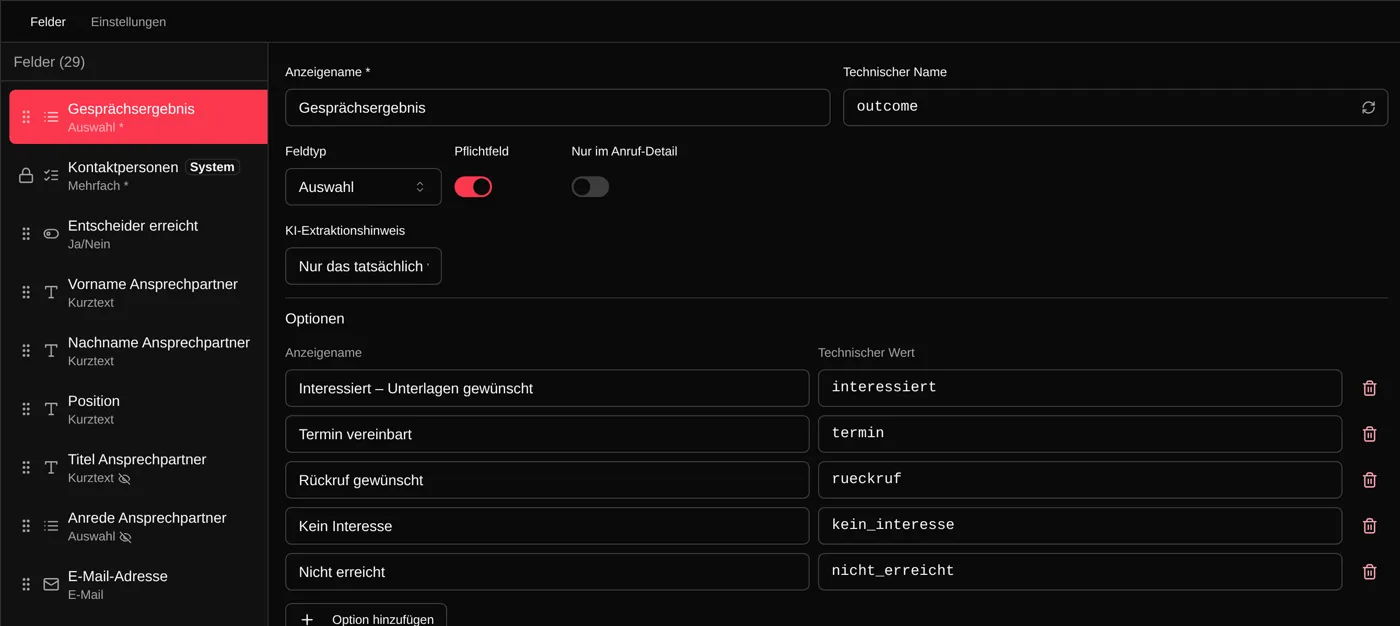
Filter in Listen, Anrufhistorie und Dashboards
Eigene Lead- und Kontaktfelder sind Filter und Sortierung in deinen Listen, Felder mit Datum und Uhrzeit bis auf die Stunde. In der Anrufhistorie filterst du nach Gesprächsfeldern, in Dashboards schränkst du Widgets nach eigenen Feldern ein.
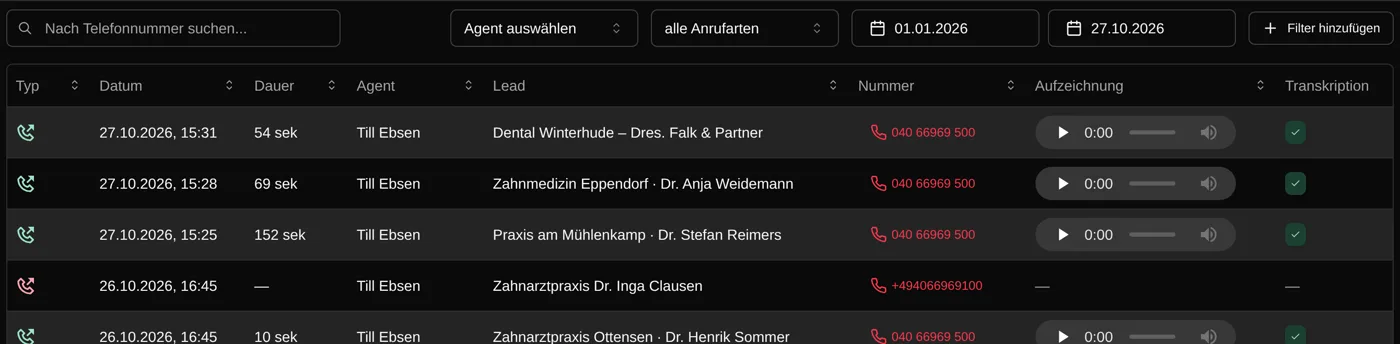
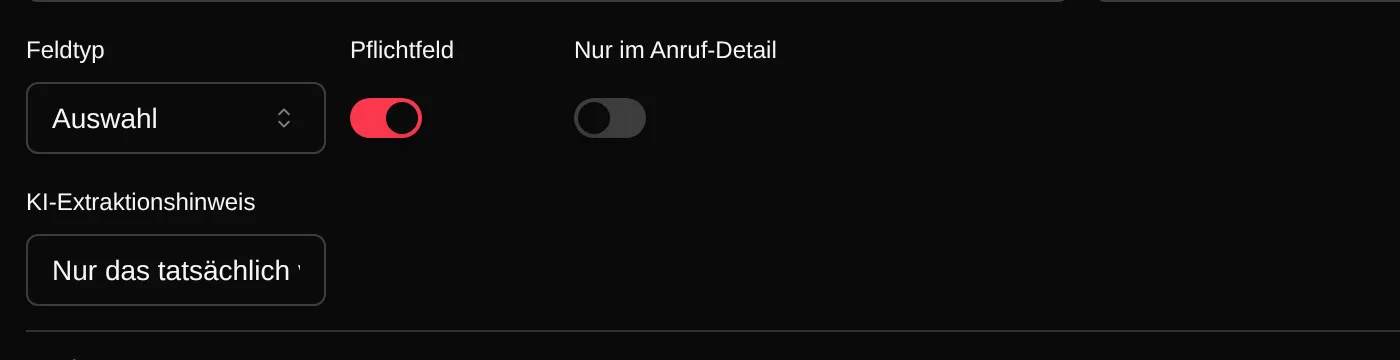
Nur im Anruf-Detail
Hilfsfelder für die Auswertung, etwa Kaufsignale oder „Abschlussversuch gemacht“, blendest du in der Lead-Historie aus. Im Detail des Anrufs bleiben sie sichtbar, die Lead-Seite bleibt übersichtlich.
Felder für Lead, Kontakt, Termin und Gespräch
Jeder Bereich hat seinen eigenen Feldsatz: Behandlerzahl am Lead, Abteilung am Kontakt, Terminart am Termin, Einwand in der Gesprächsdoku. Eigene Aktivitätstypen wie „Angebot verschickt“ bringen ihre eigenen Felder mit, auf Wunsch mit Daten des Leads vorbefüllt.
14 Feldtypen
Kurztext, Langtext, Zahl, Währung, Ja/Nein, Datum, Datum und Uhrzeit, Auswahl, Mehrfachauswahl, E-Mail, Telefon, URL, Benutzer und JSON. Auswahl-Optionen bekommen eine Farbe aus 19 Vorgaben oder deine eigene. Wichtige Felder markierst du als Pflicht.
Direkt auf der Lead-Seite
Lead-Felder stehen im Block „Eigene Felder“ und lassen sich dort direkt bearbeiten. Die wichtigsten legst du als Schnellfelder in die Kopfzeile des Leads. Kontaktfelder stehen am Kontakt, Terminfelder im Termin-Dialog.
Workflows arbeiten mit den Werten
Ein Workflow verzweigt nach dem Gesprächsergebnis, schreibt einen Wert ins Lead-Feld oder setzt ihn in die Follow-up-Mail. So steht „Website veraltet“ in der Mail an die Praxis, ohne dass jemand tippt.
Werte von außen
Beim CSV-Import ordnest du Spalten deinen Lead-Feldern zu. Über die API liest du die Felddefinitionen und setzt Werte an Lead und Kontakt. Der Close-Import übernimmt deine Felder aus Close samt Werten.
Für wen
Teamleiter
Du legst fest, was jedes Gespräch liefern muss: Entscheider erreicht, Einwand, nächster Schritt. Ohne dass dein Team nach dem Anruf dafür tippt.
Setter und Opener
Du telefonierst, die KI füllt die Gesprächsfelder. Was du am Lead selbst pflegen willst, änderst du direkt in der Kopfzeile.
Agenturen und Vertriebsdienstleister
Jeder Auftrag braucht andere Daten. Mit eigenen Anruftypen und Feldern bekommt jede Kampagne ihre eigene Gesprächsdoku.
Notizfeld oder eigene Felder
| Freitext-Notiz | Mit eigenen Feldern | |
|---|---|---|
| Behandlerzahl, Budget, Einwand | irgendwo im Text | je ein Feld mit passendem Typ |
| Ausfüllen | von Hand nach dem Anruf | die KI aus dem Gespräch |
| Liste aller Praxen mit mehr als 3 Behandlern | nicht möglich | eine Filterregel |
| Themen in der Follow-up-Mail | abschreiben | setzt der Workflow ein |
| Auswertung | Notizen lesen | Filter in Anrufhistorie und Dashboards |
| Daten aus Close oder CSV | neu abtippen | beim Import zugeordnet |
Fragen zu eigenen Feldern
Teste Coldfire 14 Tage kostenlos.
Leads importieren, Telefonie verbinden, ersten Anruf starten. Jederzeit kündbar.
