Termine & Buchungsseiten
Terminbuchung direkt im Verkaufsgespräch. Oder dein Kontakt bucht selbst per Link.
Du buchst den Termin, solange dein Kontakt noch am Telefon ist – in freie Zeiten aus den Kalendern deines Teams. Will jemand erst Unterlagen, schickst du einen Link zu deiner Buchungsseite. Bestätigung, Meeting-Link und Erinnerung erledigt Coldfire.
Keine Einrichtungsgebühr · jederzeit kündbar
- 2
- Kalender-Anbieter: Google und Outlook, mehrere Konten pro Person
- 3
- Regeln, wer den Termin bekommt: Priorität, Reihe, Auslastung
- 5
- Mails je Termintyp, jede einzeln abschaltbar
- 24 h
- vorher geht die Erinnerung raus, frei einstellbar
Wo Termine in der Kaltakquise verloren gehen
01
Abstimmen per Mail
„Passt Ihnen Dienstag?“ – „Lieber Donnerstag.“ Bis der Termin steht, vergehen Tage. In der Zeit kühlt der Lead ab oder spricht mit jemand anderem.
02
Wer hat überhaupt Zeit?
Der Caller sieht die Kalender der Kollegen nicht. Er bucht ins Blaue, und der Termin kollidiert mit einem anderen. Oder einer bekommt alle Termine und der andere keinen.
03
Vergessene Termine
Kein Meeting-Link, keine Erinnerung, kein einfacher Weg abzusagen. Der Kontakt erscheint nicht, und ihr merkt es erst im leeren Call.
Termine und Buchungsseiten in einer Minute
Termintyp anlegen, im Anruf buchen, Link schicken, selbst buchen lassen: ein Ablauf im Coldfire-Demo-Workspace.
Alle gezeigten Firmen, Personen und Nummern sind Demo-Daten.
So funktioniert's
- 1
Termintyp anlegen
Zum Beispiel „Erstgespräch“: 30 Minuten, online, mit den Kollegen, die den Termin halten. Dazu die Regel, wer ihn bekommt.
- 2
Kalender verbinden
Jeder verbindet Google oder Outlook und legt seine buchbaren Zeiten fest. Was im Kalender belegt ist, bietet Coldfire nicht an.
- 3
Buchen oder Link schicken
Im Gespräch wählst du eine freie Zeit. Will der Kontakt lieber selbst wählen, bekommt er einen Link zu deiner Buchungsseite.
- 4
Den Rest erledigt Coldfire
Der Termin steht im Kalender des Hosts. Die Bestätigung mit Meeting-Link ist mit einem Klick raus, die Erinnerung kommt von selbst.
Was Termine & Buchungsseiten für dich erledigen
Termintypen wie Erstgespräch oder Demo
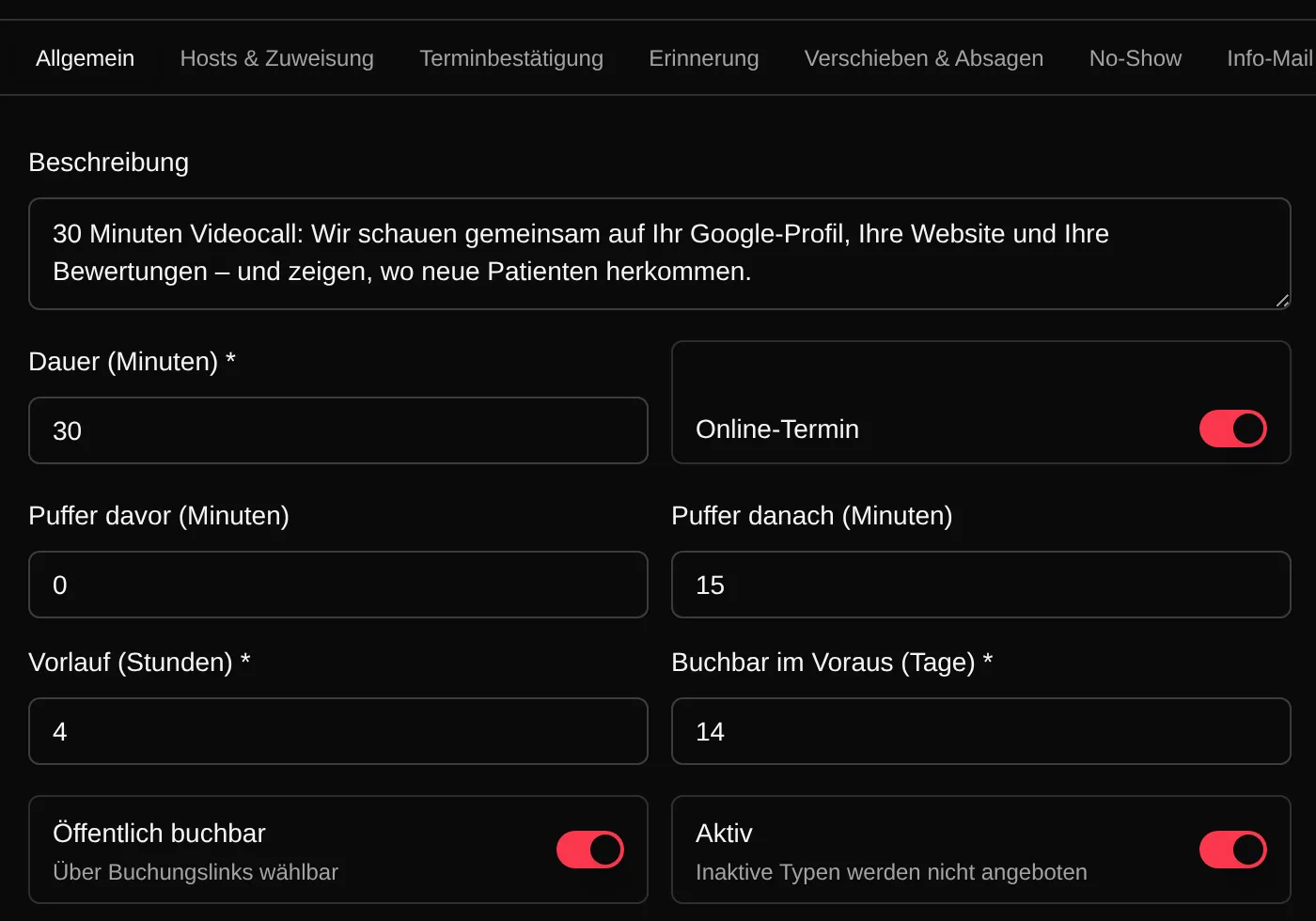
Jeder Termintyp hat seine Dauer, online oder vor Ort mit Adresse, Puffer davor und danach, einen Vorlauf (Standard 4 Stunden) und ein Buchungsfenster (Standard 14 Tage). Im Termin-Dialog und auf der Buchungsseite gelten diese Regeln automatisch.
Der richtige Kollege bekommt den Termin
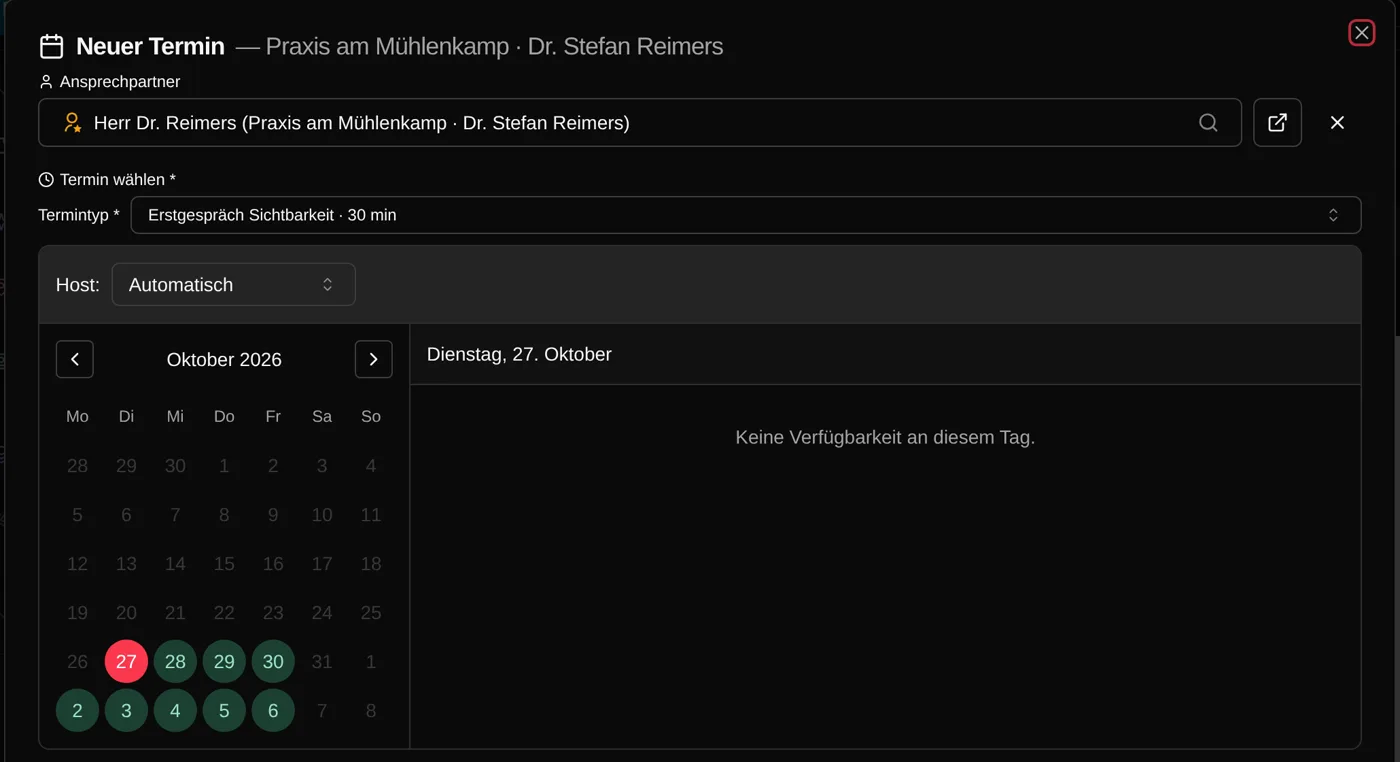
Du legst fest, wer einen Termintyp halten darf und wie Coldfire unter den freien Hosts wählt: nach Priorität, der Reihe nach (Round-Robin) oder wer am wenigsten kommende Termine hat. Im Dialog siehst du vorher, wer den Termin bekommt. Oder du wählst den Kollegen selbst.
Google und Outlook, auch mehrere Konten
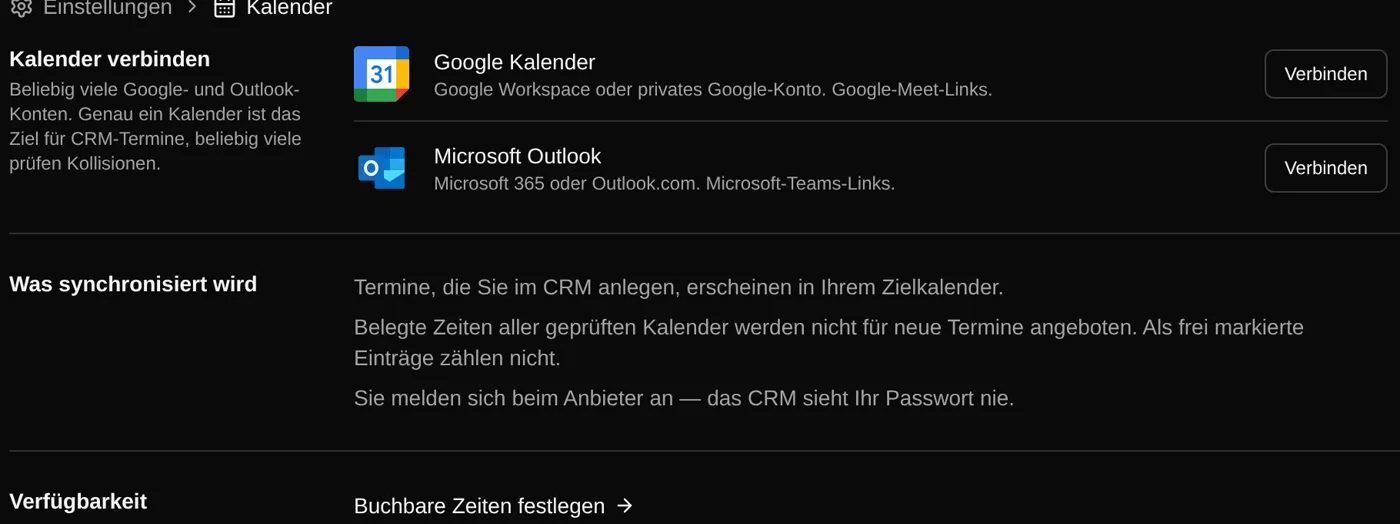
Jeder verbindet so viele Google- und Outlook-Konten, wie er hat. Ein Kalender ist das Ziel für neue Termine, die anderen prüfen nur auf Kollisionen. Was dort belegt ist, bietet Coldfire nicht an. Einträge, die als frei markiert sind, zählen nicht.
Buchungsseiten mit deinem Logo
Über den Button „Info-Mail“ am Lead oder den Workflow-Schritt „Buchungslink erstellen“ bekommt dein Kontakt einen persönlichen Link. Auf der Seite sieht er dein Logo, deine Markenfarbe und nur freie Zeiten. Er wählt einen Termin, bucht mit Name und E-Mail, und die Bestätigung geht sofort raus. Die Seiten laufen auf booking.coldfire-crm.com oder auf einer Subdomain deiner eigenen Domain: CNAME eintragen, Coldfire prüft den DNS-Eintrag und stellt das Zertifikat automatisch aus.
Meet- oder Teams-Link von selbst
Für Online-Termine nimmt Coldfire den festen Meeting-Raum des Hosts. Oder es legt für jeden Termin im Zielkalender automatisch einen Google-Meet- oder Microsoft-Teams-Link an, je nach Kalender. Der Link steht direkt in der Bestätigung.
Fünf Mails je Termintyp
Bestätigung, Erinnerung, Mail bei Verschiebung, Nachfass-Mail bei No-Show mit neuem Buchungslink und die Info-Mail. Jede mit Platzhaltern wie Datum, Uhrzeit, Meeting-Link und Anrede, mit Anhängen und einzeln abschaltbar. Auf Wunsch gehen sie von einem eigenen Absender-Postfach raus.
Verschieben und absagen per Link
In den Mails stehen Links zum Verschieben und Absagen, beides schaltest du je Termintyp ein oder aus. Online verschieben geht einmal. Sagt der Kontakt ab, bekommt der Kollege, der den Termin vereinbart hat, eine Aufgabe zum Nachtelefonieren.
Für wen
Setter und Opener
Du buchst den Termin, solange der Kontakt noch Ja sagt. Ohne erst zu fragen, wer im Team Zeit hat.
Closer und Berater
Termine landen in deinem Kalender, mit Meeting-Link und Kontakt. Gebucht wird nur, wenn du wirklich frei bist.
Teamleiter
Du legst fest, wer welche Termine hält und wie verteilt wird: der Reihe nach, nach Priorität oder nach Auslastung.
Solo-Caller
Termintypen, Kalender und Buchungsseiten sind auch im Solo-Plan drin. Du bist dann dein eigener Host.
Termine per Mail abstimmen oder mit Coldfire
| Per Mail und Zuruf | Mit Coldfire | |
|---|---|---|
| Freie Zeit finden | Vorschläge hin und her | freie Zeiten aller Hosts im Dialog |
| Wer den Termin hält | wer gerade Zeit hat | Regel: Priorität, Reihe oder Auslastung |
| Meeting-Link | von Hand anlegen und kopieren | Meet oder Teams automatisch |
| Kontakt will selbst wählen | noch eine Mail | Link zur Buchungsseite |
| Erinnerung | wenn jemand daran denkt | Mail vor dem Termin, Standard 24 Stunden |
| Absage | per Telefon oder gar nicht | per Link, mit Aufgabe zum Nachfassen |
| Kalender | Termin doppelt eintragen | steht im Zielkalender des Hosts |
Fragen zu Terminen und Buchungsseiten
Teste Coldfire 14 Tage kostenlos.
Leads importieren, Telefonie verbinden, ersten Anruf starten. Jederzeit kündbar.
